

Phishing ist oft in Minuten passiert – und genau dann zählt ein klarer Ablauf. Diese Checkliste hilft dir, ein betroffenes Microsoft-365/Entra-ID-Konto schnell zu stabilisieren, den Schaden zu begrenzen und weitere Kompromittierungen zu verhindern.
Schritt-für-Schritt Lösung für Administratoren
Passwort sofort ändern
- Hybrid-User (AD On-Prem → Entra synchronisiert): Starkes neues Passwort im On-Prem AD setzen und dem User per Telefon mitteilen.
- Cloud-only Account: Starkes neues Passwort in Entra ID (Azure AD) setzen und dem User per Telefon mitteilen.
Alle aktiven Sitzungen abmelden
- Microsoft 365 admin center: User auswählen → “Sign out from all sessions”
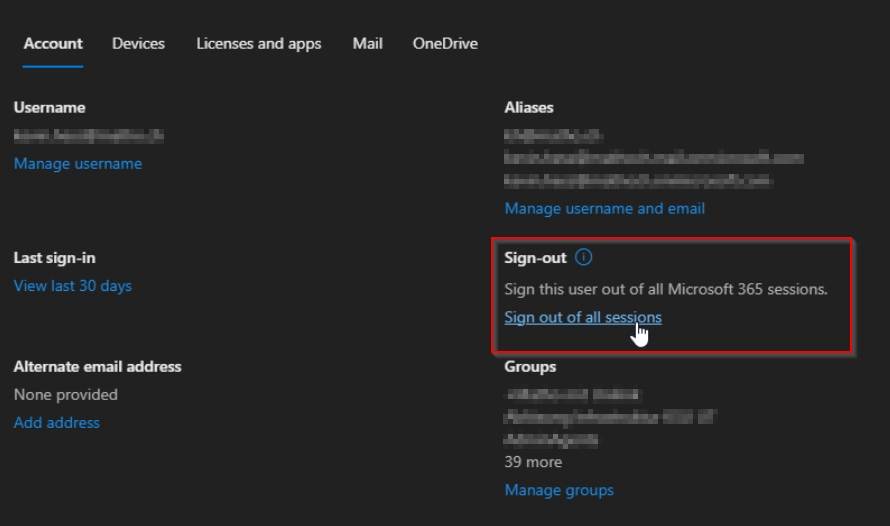
Im Microsoft 365 Admin Center kannst du den User über „Sign out from all sessions“ aus allen aktiven Sessions abmelden. - Alternativ in Entra ID: User auswählen → Revoke sessions
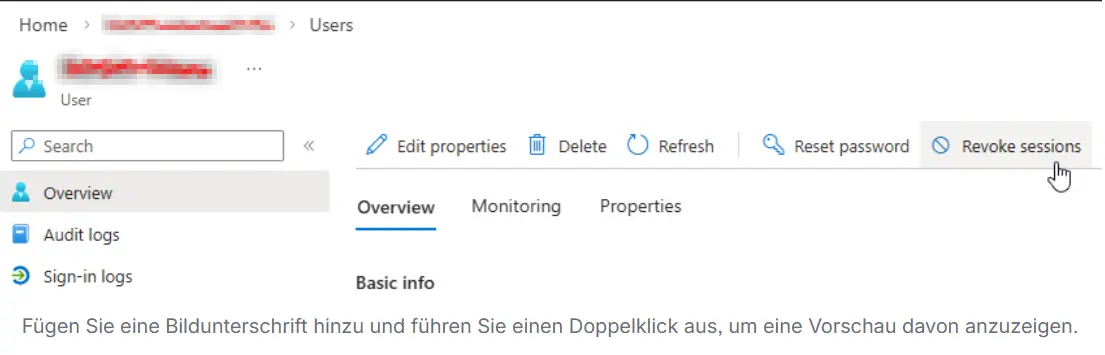
Zusätzlich in Entra ID: Sessions des Benutzers über „Revoke sessions“ widerrufen.
- Microsoft 365 admin center: User auswählen → “Sign out from all sessions”
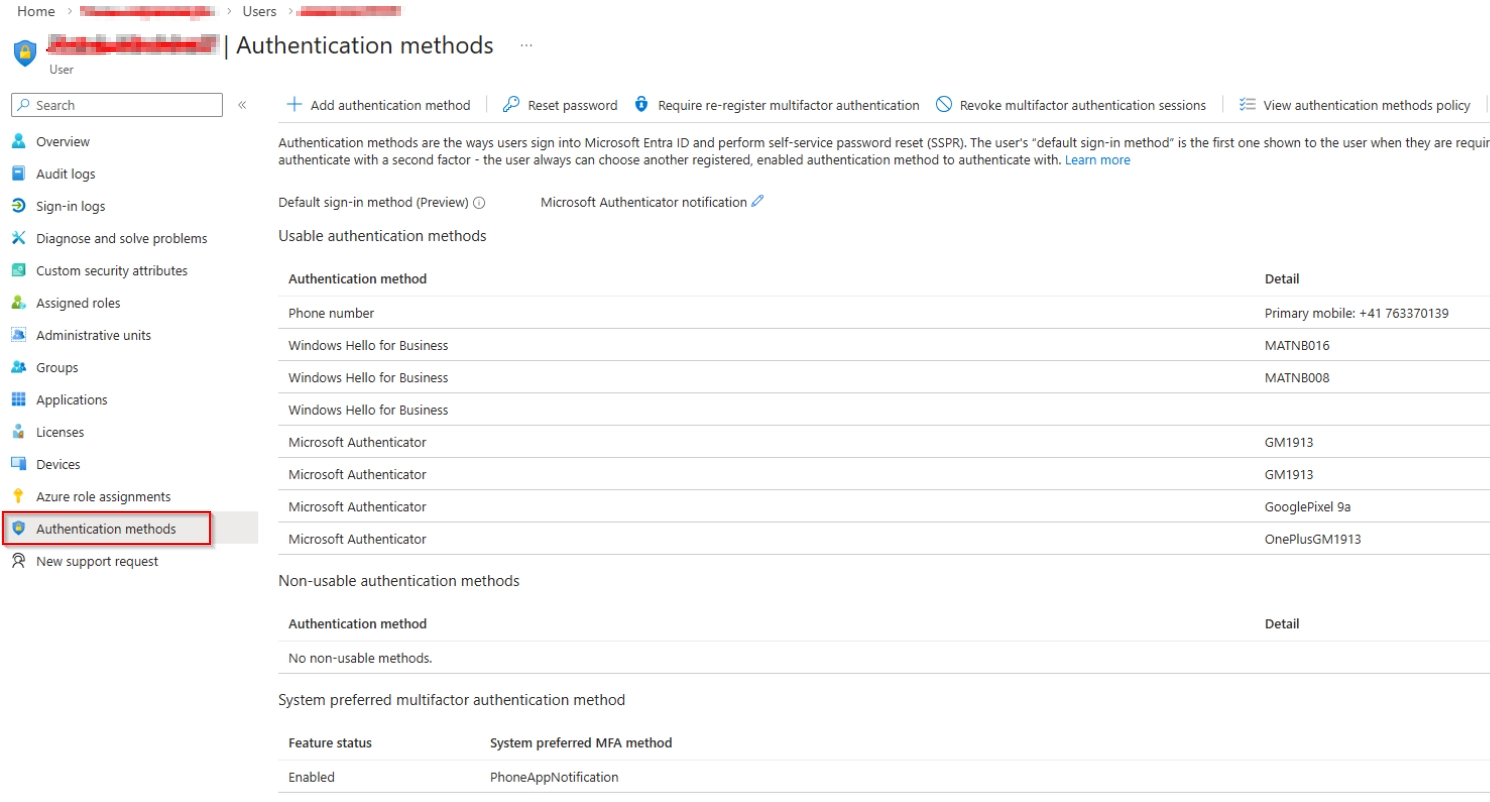
MFA (Multi-Faktor-Authentifizierung) überprüfen Prüfe in Entra ID → User → Authentication methods:
- Wurden neue Authenticator-Geräte hinzugefügt?
- Wurden neue Telefonnummern hinterlegt?
- Wurden alternative Methoden ergänzt?
➜ Unbekannte Methoden sofort entfernen
➜ MFA bei Bedarf komplett neu registrieren lassen
Mailbox-Regeln und Weiterleitungen prüfen In Exchange Online kontrollieren:
- Inbox-Regeln (v. a. Weiterleitungs- & Löschregeln)
- Weiterleitungen / automatische Antworten
- Transportregeln (falls Admin-Konto betroffen)
➜ Unbekannte Weiterleitungen sofort entfernen
(Optional, aber empfohlen) OneDrive/Teams/SharePoint prüfen Suche nach ungewöhnlichen Datenabflüssen:
- Kürzlich erstellte Freigaben
- Ungewöhnliche externe Shares
- Neue anonyme Links
Vorgehen (Beispiel OneDrive):
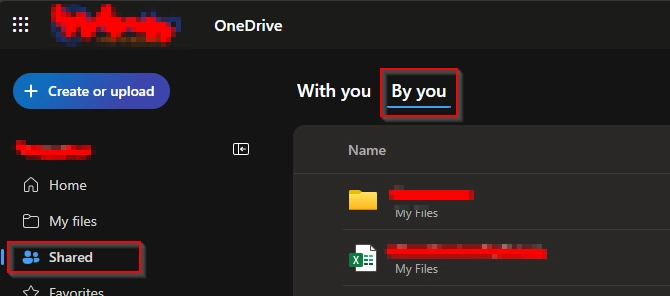
- OneDrive im Browser öffnen → Shared
- Shared by you
- Nach Recently shared sortieren
Endgeräte prüfen
- Malware-Scan durchführen
- Cookies/Cache in den Browsern löschen
- Im Browser gespeicherte Passwörter als kompromittiert betrachten:
- gespeicherte Passwörter prüfen
- sensible Passwörter (z. B. Banking) ändern
Audit-Logs prüfen (Sign-ins) In Entra ID → User → Sign-in logs:
- Ungewöhnliche Login-Standorte
- „Impossible travel“-Muster / riskante Sign-ins
- Auffällige User-Agent-/Device-Wechsel
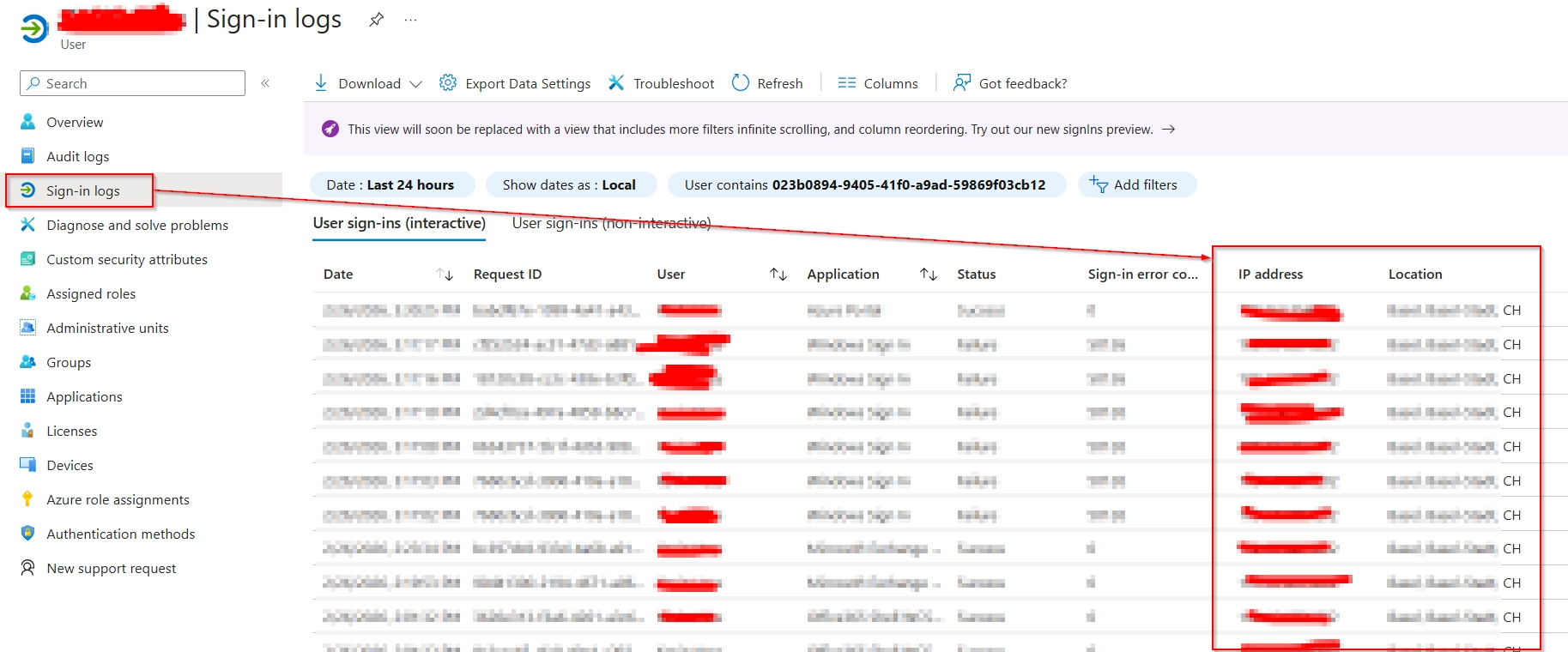
Azure/Entra Rollen & Admin-Aktivitäten prüfen
- Wurden Rollen zugewiesen?
- Wurden neue Benutzer erstellt?
- Sind privilegierte Rollen betroffen (Global Admin, App Admin, Exchange Admin)?
Weitere betroffene Konten prüfen
- Wurde die Phishing-Mail intern weitergeleitet?
- Message Trace durchführen
- Benutzer informieren
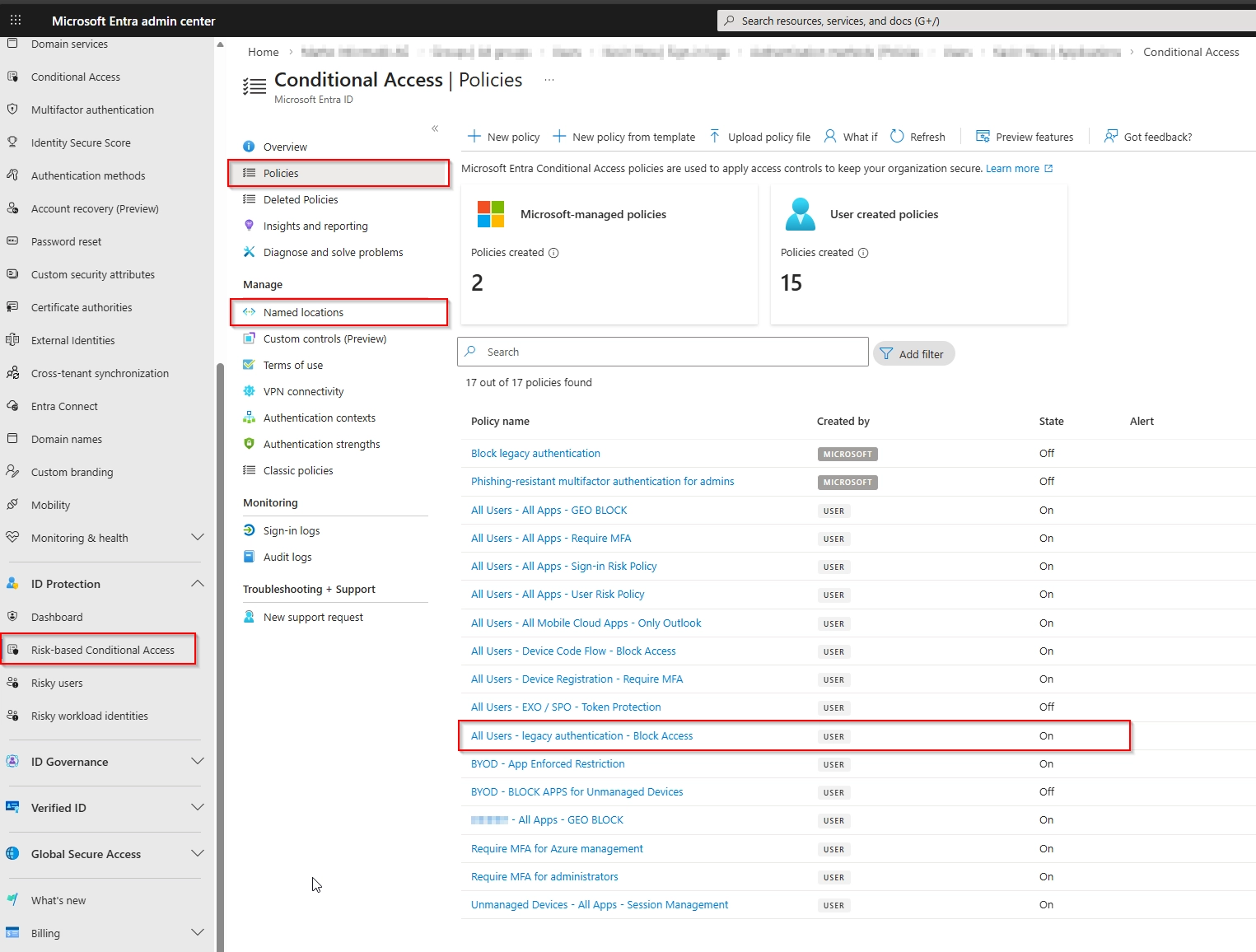
Conditional Access / Security Defaults prüfen
- Wenn Security Defaults aktiv sind: kein klassisches Conditional Access.
- Ansonsten prüfen:
- Wurden Policies geändert oder neu erstellt?
- Wurden Named Locations hinzugefügt? Tipp: In Entra nach Erstellt/Geändert sortieren, um Änderungen schnell zu sehen.
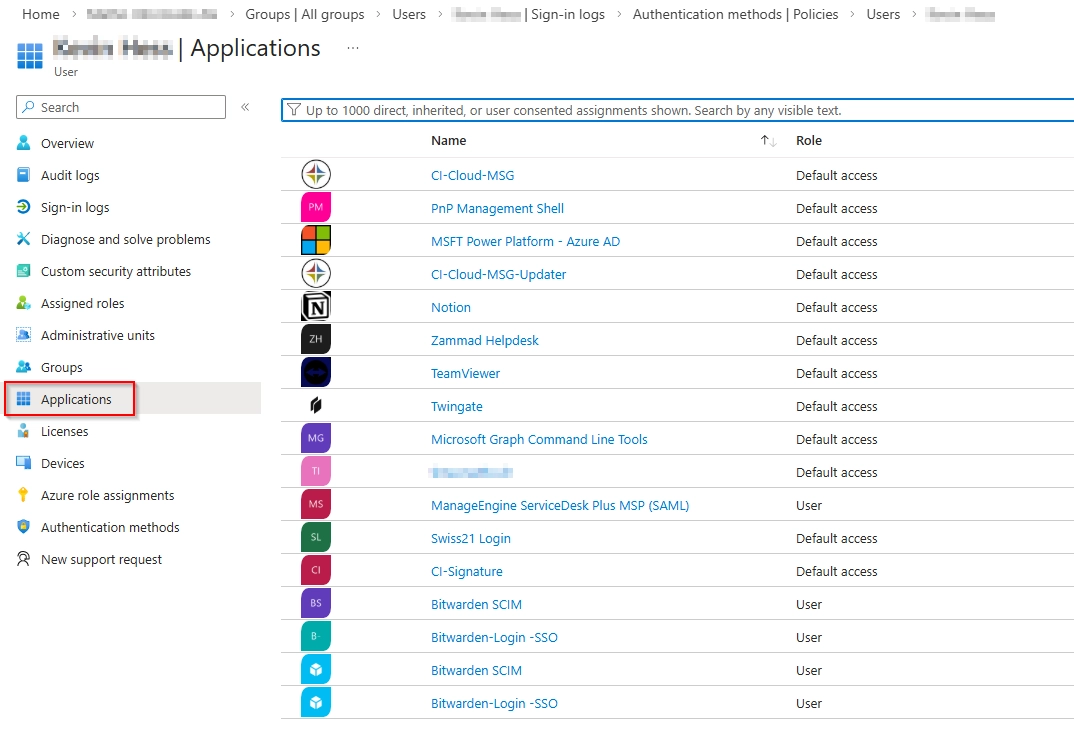
- Registrierte Apps / Enterprise Applications prüfen (OAuth-Consent) In Entra ID → User → Applications (bzw. Enterprise Applications):
- Wurden neue Apps mit Berechtigungen hinzugefügt?
- Gibt es neue OAuth-Consent-Einträge (User/Admin Consent)?
- Unbekannte Anwendungen entfernen, Admin-Consent validieren
- Optional – je nach Schweregrad
- Passwort-Reset für alle Admin-Konten
- Global Sign-out für die gesamte Organisation
- Meldung an Datenschutzbeauftragten (bei möglichem Datenabfluss)
Häufige Fragen / Troubleshooting
Muss ich die ganze Liste machen, wenn „nur“ der Link geklickt wurde?
Empfohlen ja – mindestens Endgeräteprüfung + Sessions abmelden + MFA-Check, weil Drive-by-Downloads und Session-Theft möglich sind.
Warum soll das neue Passwort per Telefon mitgeteilt werden?
Weil E-Mail/Chat-Kanäle im Incident-Fall potenziell kompromittiert oder mitgelesen sein können.
Reicht „Passwort ändern“ allein?
Meist nicht. Wenn ein Angreifer bereits ein Token/Session hat, bleibt der Zugriff ohne Sign-out/Revoke sessions oft bestehen.
Worauf muss ich bei Inbox-Regeln besonders achten?
Auf Regeln, die Mails weiterleiten, löschen, „als gelesen markieren“ oder Betreff/Absender filtern – das sind klassische Angreifer-Tricks.
Wie erkenne ich OAuth-Phishing?
Wenn Apps plötzlich weitreichende Rechte haben (Mail lesen, Files, Teams), ohne dass das bewusst freigegeben wurde: Consent entziehen, App entfernen, Logs prüfen.
Kurzfassung
- Passwort ändern + Sessions beenden + MFA bereinigen sind die ersten Pflichtschritte.
- Danach Mailbox-Regeln, Freigaben, Logs, Rollen und Apps prüfen.
- Bei Verdacht auf Datenabfluss: Organisationweit eskalieren (Admin-Resets, global sign-out, Datenschutz).